TKN Logo

efteraar roede baer

Sådan ændrer du krypteringsmetode

Som nævnt ovenfor, så kan du indstille WPA eller WPA+WPA2 via selvbetjeningen mit.tunenet.dk og vi anbefaler at du følger den metode. Når du er logget ind på selvbetjeningen, så vælg Internet og foretage indstillingerne derfra.

Sådan skifter du til WPA – det er løsningen med visse HP-printere og trådløse netkort af fabrikatet Ralink, som findes i bl.a. Asus og HP-laptops

99% af alle brugere der kører trådløst, benytter i dag WPA2-Personal, og dette er modemmet forhåndsindstillet til.

Men: Hvis du maser og maser, men bare ikke kan få det trådløse til at fungere, så skal du sikkert ændre til den WPA-krypteringsmetoden. Det gøres således:

Først skal WPS slås fra, fordi ren WPA ikke er muligt under WPS:
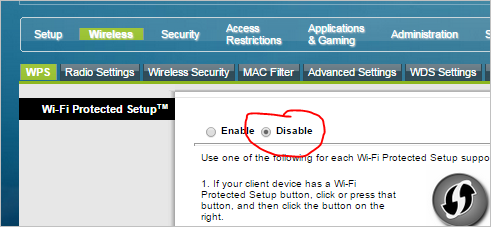
11 WPS disable

Husk at trykke Save Settings nederst.

Vælg dernæst fanebladet Wireless Security
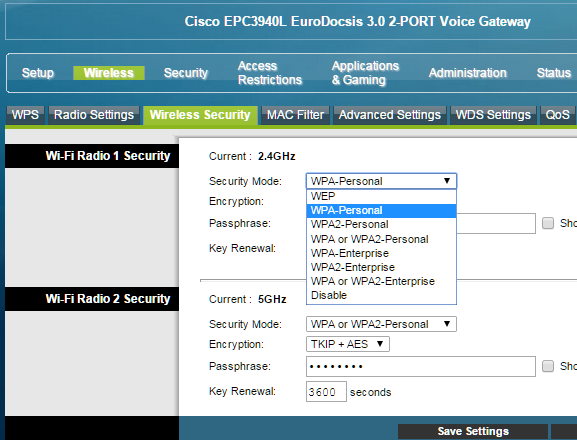
12b epc3940 WPA enable

Du vælger muligheden WPA-Personal. Dette kan gøres separat for 2,4 og 5 GHz. Som Encryption skal altid vælges AES

Bemærk, at der også kan vælges "WPA or WPA2-Personal", hvis man har et blandet miljø, hvor noget udstyr ikke kan køre WPA2, der er den rigtige og forudvalgte indstilling. Da er det så også muligt at vælge TKIP / AES-kryptering i stedet for alene AES-kryptering – meeen ...
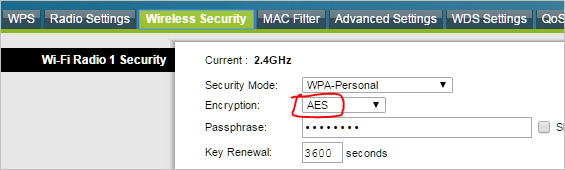
12b epc3940 WPA enable2

.... For det første: TKIP betyder imidlertid at du i praksis kun kører den meget langsommere 802.11b eller -g, i stedet for 802.11n, også selv om du har valgt dette og tror, at du kører n. Endnu et argument for at undgå WPA-Personal til forskel fra WPA2-personal.

For det andet: Netop ved HPs trådløse printere og computere med Ralink-netkort ser vi, at routeren / modemmet ikke må indstilles til denne blandingsmuliughed. Selv om man på den tilsluttede pc eller printer vælger WPA-PSK (samme som WPA-Personal), når routeren er sat op til "WPA- or WPA2-Personal" - så kan disse enheder ikke tilkobles, eller viser "begrænset forbindelse". Det hele lykkes kun, når man på routeren har forudvalgt, at der skal køres ren WPA-Personal.

Og endelig, for lige at drille: Mange iPads og lignende Apple-udstyr, skal have WPA2-Personal for at virke stabilt. Så har du en på den ene side HP-printer og desuden en iPad, så kunne du overveje WPA til 2,4 GHz og WPA2 til 5 GHz.

Husk at trykke Save Settings inden du forlader billedet.

Og endelig endelig: I Windows7 skal du "slette" eller "fjerne" netværksforbindelsen, i Windows8 og på Apple-udstyr skal du "glemme" netværksforbindelsen, når du har haft skiftet over mellem WPA2 og WPA. Og så tilvælge og oprette den igen under fundne netværk. Du får nemlig dette billede, når du vil tilslutte efter at have skiftet fra WPA2 til WPA:
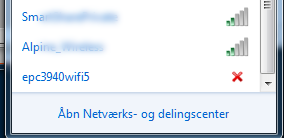
12c epc3940 WPA uoverensstemmelse 2

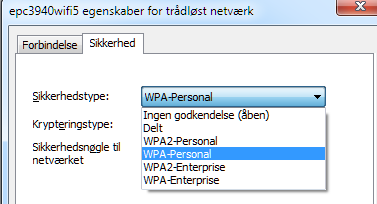
Dette gøres i Windows 7 lettest ved at højreklikke og rette egenskaber. Sikkerhedstype skal rettes fra WPA2-Personal til WPA-Personal:
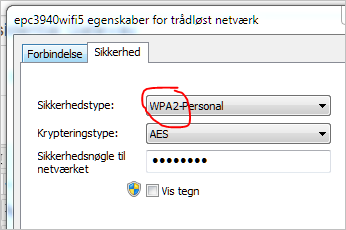
12c epc3940 WPA uoverensstemmelse 3

Husk at klikke på Vis tegn, og derpå kopiere Sikkerhedsnøgle til netværket, fordi den blankes, når du skifter fra WPA2 til WPA (nøglen "123456789" er bare et eksempel):
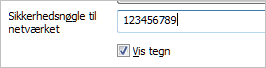
12c epc3940 WPA uoverensstemmelse 4

og vælg så Sikkerhedstype:

12c epc3940 WPA uoverensstemmelse 5

og kopier så Sikkerhedsnøgle tilbage og tryk OK.


WEP

For sjældne, bedagede computere kan du også være nødt til i stedet for WPA eller WPA2, at vælge WEP-kryptering. 

Når du vælger WEP skifter billedet til dette:
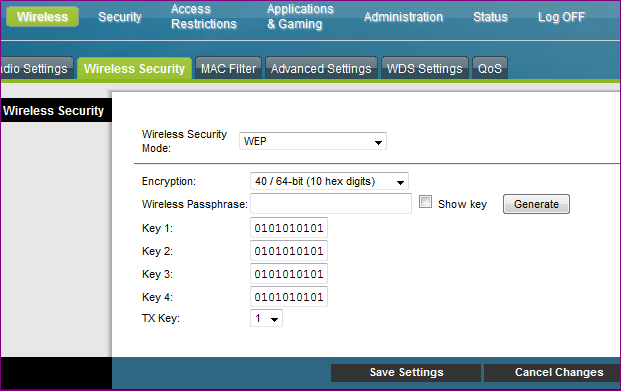
13 3925 saadan wep(2) 

Og du skriver så WEP-sikkerhedsnøglen ind. Denne skal være på 10 tegn. Benyt for eksempel det 9-cifrede serienummer og sæt et 0 efter:
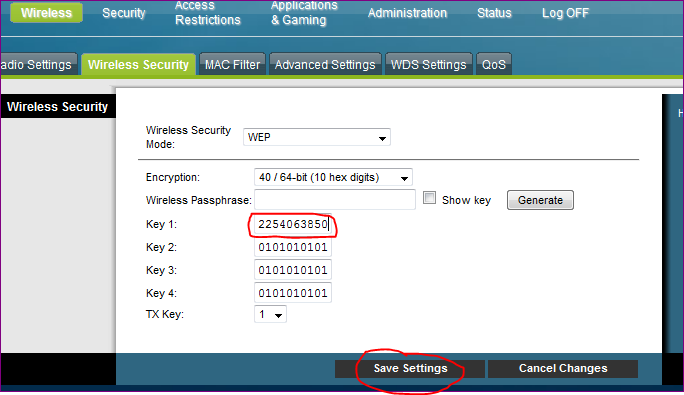
14 3925 saadan wep(3)

Til sidst trykker du Save Settings.

Genveje / Hurtigadgang

Flytning / ejerskifte

Flytning / ejerskifte

Besked til TKN.
Du skal selv afmelde BetalingsService, også ved flytning indenfor Tune.

Dette klip er med 2000 Mbit

2000 Mbit

Internet: Én pris: 145 kr/md
DOCSIS 3.1: 2000 / 500 Mbit down / up
DOCSIS 3.0: 300 / 50 Mbit down / up

Generalforsamling

Generalforsamling

Seneste generalforsamling var 28. april 2026.
Næste GF i april 2027

WebTV

WebTV

Hvornår og hvor du vil.
... På din tablet, smartphone eller pc.

Besked til Tune Kabelnet

Er dette om flytning?
Er dette om opsigelse?
Du kan skrive dansk 8-cifret mobilnummer
Flytning — felter nulstilles ved skift til Nej
Opsigelse — felter nulstilles ved skift til Nej

Tilmelding til Tune Kabelnet / Internet

Læs mere om pakker, samlerabat og medlemskab... .... mindre om pakker, samlerabat og medlemskab.

Hvis du tager TV, skal du vælge pakke. Men du kan godt nøjes med Internet alene.

Hvis du tager både TV og Internet, får du en samlerabat på TV.

Hvis du ikke er medlem i forvejen, bliver du også medlem. Der er et medlemskontingent på 35 kr./md., som opkræves årligt (420 kr.).

  • Når du har tilmeldt dig, får du en mail med kvittering for tilmelding.
  • Hvis du også bestiller ny router, får du også besked om afhentning af denne.
  • Hvis du har brug for hjælp til installation, læs her.
Dobbeltklik / skriv ? eller hold fingeren inde, for vejledning til et felt

Navn og mobilnummer

Her skriver du dit navn. For- og efternavn
Du kan skrive dansk 8-cifret mobilnummer
Her skriver du den e-mail-adresse, du vil have svar til. Hvis du gerne vil have en mail-adresse, der slutter på @tunenet.dk, så kan du selv oprette denne, så snart du er tilmeldt, på selvbetjeningen: mit.tunenet.dk

Aktuelle adresse

Det er den vej eller gade, du bor på nu. Hvis du vil anføre en anden installations-adresse, gør du dette længere nede
Nummer i gaden eller vejen. Du kan også anføre bogstav, side osv., efter selve nummeret
Postnummeret for din aktuelle adresse
Postdistrikt for din aktuelle adresse
Vælg Internet / tv *
Du skal vælge mindst én af Internet og / eller tv. Hvis du vælger begge, får du en samlerabat på tv-pakken
Husk: Du får samlerabat, hvis du vælger både TV og internet.
Installationsadresse lig aktuel adresse?

På denne installationsadresse

Det er den vej eller gade, internetinstallationen skal køre på. Du skal kun udfylde denne, når du har sagt Nej til at installationsadressen er lig din aktuelle adresse
Det er nummeret i gaden eller vejen. Du kan også anføre bogstav, side osv., efter selve nummeret. Dette er for den vej eller gade, internetinstallationen skal køre på. Du skal kun udfylde denne, når du har sagt Nej til at installationsadressen er lig din aktuelle adresse
Postnummeret for installationsadressen
Postdistriktet for installationsadressen

Se indhold og priser på pakkerne Skjul indhold og priser på pakkerne

Pakkerne koster:

Klik på navnet på en pakke for at se alle kanalerne déri.

Vælg pakke her

Du har bedt om tv. Derfor skal du anføre, hvilken pakke, du vil have
Her kan du skrive supplerende informationer eller stille relevante spørgsmål
Du skal skrive hvornår du ønsker tjenesten skal virke fra
Er der stikledning på adressen

Bestil ny router DOCSIS 3.1

Med denne form bestiller du din ny router
Læs mere: Hvad er en DOCSIS 3.1 router? .... mindre om en DOCSIS 3.1 router

En DOCSIS 3.1 router er vores nyeste og hur­tig­ste stan­dard, der sik­rer dig mak­si­mal has­tig­hed og sta­bi­li­tet på nettet.

Den er ideel til hus­stan­de med man­ge en­heder, strea­ming i høj op­løs­ning og in­ten­sivt forbrug.

Routeren udleveres i for­bin­delse med oprettelse af din bred­bånds­for­bin­delse. Og så skal du slet ikke be­stil­le med den­ne for­mu­lar

Denne for­mular bru­ger du, når du skal have en mærk­bar op­gra­de­ring fra din gamle.

Hvis du sta­dig bru­ger en gam­mel Docsis 3.0 router, vil du mærke stor forskel, især på Wi-Fi.

Bemærk: Prisen er -se pris nyeste router i Code- kr. Be­lø­bet op­kræ­ves.
Og, du skal selv­føl­ge­lig være til­slut­tet Tune Kabel­net.

  • Når du har bestilt, mod­ta­ger du en be­kræf­telse på mail.
  • Du får besked via SMS/mail, når rou­ter­en er klar til af­hent­ning eller le­ve­ring.
  • Har du brug for hjælp til op­sæt­ning, kan du se vore vej­led­nin­ger her.

Dobbeltklik / skriv ? eller hold fingeren inde, for vejledning til felt

Skriv dit navn her
Skriv navnet på vejen hvor du bestiller fra
Skriv vejnummer på vejen, som du bestiller fra
Skriv dit postnummer, dvs. 4030 for Tune
Skriv by, dvs. Tune
Du kan skrive dansk 8-cifret mobilnummer
Skriv din mail-adresse
Skriv dine bemærkninger vedr. bestillingen her, kun ren tekst. Hvis du vil skrive om andre ting, så benyt beskedformularen i stedet. Du kan også skrive, om du f.eks. ønsker assistance til opstilling, eller skal have ændret tilslutningskablet osv.