


E-mail opsætning
- Vejledning til dig hvis mail adresse ender på @tunenet.dk
Denne vejledning fortæller dig, hvad du skal vide for at kunne sende og modtage e-mail hvis din mail-adresse er under @tunenet.dk.
Som udgangspunkt skal du blot skrive
- dit navn (som du vil vises for modtageren),
- din e-mail adresse, og
- kodeordet til din mailkonto.
Mailprogrammet på din pc, tablet eller smartphone slår selv de relevante indstillinger op for dig og indsætter dem.
10 mail-adresser
I Tune Kabelnet kan du have op til 10 mail-adresser der ender på @tunenet.dk. Og det er dem det her handler om.
Du skal kende
- Din mail-adresse under tunenet.dk. Den ender altid på @tunenet.dk
- Dit kodeord
når du opretter i dit mailprogram. Dét læser så de øvrige indstillinger fra serveren og sørger for resten.
Hvis du får brug for det, så benyttes
| Hvilket | skriv / vælg |
|---|---|
| Server- eller værtsnavn | mail.tunenet.dk |
| IMAP eller POP | IMAP |
| Kryptering | SSL |
På en iPhone skal du først vælge Andre. Og så beder den dig om at indskrive værtsnavn, mail-adresse og kodeord igen 2 gange: Først for indgående, og så for udgående mail, før den opretter sig endeligt på den.
Windows mail til Windows 10 og 11 er en app. Hvis du har problemer med den, så fjern appen og installér den igen.
Bemærk, at gratis "Windows Mail" holdt op at virke med udgangen af 2024, Microsoft har tvunget disse brugere over på "Outlook (new)", der ligeledes er "gratis", dvs. med reklamer.
På Googles Gmail app til Android skal du vælge servertype: Anden, og du skal så anføre, om det er IMAP eller POP - vælg IMAP. Den beder også om servernavnet og foreslår tunenet.dk - dette skal du lige rette til mail.tunenet.dk.
Outlook fra og med 2010 har haft strøget lige igennem - dette er der dog spændt ben for fra Microsofts side for at få folk over på deres cloud-univers, hvor mails (for dig unødigt) opbevares af Microsoft.
Thunderbird har - i det mindste før version 128 (gældende version oktober 2026 er version 159) - kunnet finde på at sætte servernavn til 'tunenet.dk' i stedet for 'mail.tunenet.dk'. Og, på at sætte udgående mail til ukrypteret. Men det har man så kunnet rette under opsætningen. Med version 128 og følgende kører det i smør.
Bluemail stryger lige igennem.
IMAP eller POP ?
Som udgangspunkt oprettes din mail på din enhed med IMAP.
IMAP bruges af næsten alle i dag af næsten alle. Dine mails e-mails forbliver på serveren og du gemmer blot en spejlet lokal kopi af dine mails på din enhed (pc, smartphone, tablet osv.). Hvis du mister din enhed, har du stadig dine mails.
Mere om IMAP
Hvis du opretter en undermappe på én enhed, for eksempel en pc), så kan den også ses og bruges fra dine øvrige enheder, såsom en iPad eller en telefon. Det sker enten automatisk, eller du skal lige "opdatere mappelisten".
Men: Du skal selv arkivere dine mails. Det gør du til en arkiv-fil på én enhed (f.eks. din stationære pc), og først når dette er gjort, er de væk fra serveren. Dette skal du gøre, f.eks. hver 3. måned eller hvornår det nu passer dig. Hvis ikke, så vil mapperne på serveren i sidste ende vokse ind i himlen. På mange typer af mindre enheder kan man sætte begrænsninger op, så den lokale kopi slettes efter nogen tid, f.eks. en uge, eller hvis der er nået en maks.-grænse, f.eks. 100 mails. Selvfølig kan du slette mails, der ikke skal bevares.
Sletning og tømning
Men hvis du sletter en mail under en IMAP-konto, så slette-markeres den i hele systemet. Funktionen tømning fjerner den helt fra den pågældende mappe. Normalt vil den så stadig figurere i mappen Slettet post, og herfra kan du så slette (og tømme) permanent.
POP er den ældre standard.
Mere om POP og skift fra POP til IMAP
POP sletter fra serveren, enten straks, efter et stykke tid, eller slet ikke. Men mapper på serveren er ikke en præcis kopi af mapper på din enhed, og ændringer, du foretager lokalt afspejles ikke automatisk på serveren. Og derfor bliver det hurtigt noget rod pga. manglende synkronisering mellem disse forskellige enheder.
Kan man skifte fra POP til IMAP?
Så: Inden du rykker over, så skal du:
- Sørge for, at POPkontoen ikke henter nye mails fra serveren
- Arkivere først, så du ikke får ført alt muligt gammelt skrammel tilbage til serveren.
Og når du så har flyttet dem over, så kan du slette POP3-kontoen på pc’en. Men først da. Herefter vil alle dine eksisterende og nytilkommende mails være lige synlige på alle de maskiner, du opretter IMAP-konti for en given mail-adresse på.
Portnumre og kryptering
Servernavn, kryptering og portnumre
- Navn på indgående mail-server er mail.tunenet.dk
- Navn på udgående mail-server er mail.tunenet.dk
Og fortvivl ikke, hvis du kommer til at bruge en af disse 4 andre varianter: webmail.tunenet.dk, smtp.tunenet.dk, eller imap.tunenet.dk eller pop.tunenet.dk - det går også. Og nogle mailklienter vil helst have én af disse ved den automatiserede opsætning.
Portnumre
| SSL-krypteret | Ukrypteret | |
| Indgående | Port nr. | Port nr. |
| POP | 995 | 110 |
| IMAP | 993 | 143 |
| Udgående | Port nr. | Port nr. |
| SMTP | 465 | 587 |
Portnummer indstilles i de fleste mail-programmer under fanebladet "Avanceret".
Den automatiske opsætning vælger disse portnumre for dig:
Kryptering med SSL og dertil hørende portnumre.
Kryptering af mail og adgangskode og certifikat
- Servernavnet er mail.tunenet.dk — Ellers får du melding om problem med sikkerheds certifikatet.
- Hvis du skal fordi det ikke er udfyldt rigtigt for dig, så indstil de rigtige portnumre som vist ovenfor.
- Du krypterer den overførte mail, men ikke selve kodeordet ved login. (Dette kan du godt, men så skal du have dit eget digitale certifikat ligesom med MitID men det er ikke det samme).
Kryptering af mails udvikler sig voldsomt og vi taler her om kryptering af selve mailens indhold, ikke login-oplysningerne.
- Hvis du også ønsker at bruge krypteret adgangskode (password), så skal du have indstillet din enhed til at køre med din egen digitale signatur (certifikat). Dette er ikke forklaret i denne vejledning. Det gælder også hvis du under Indstillinger for sikkerhedscenter vælger at kryptere indhold og vedhæftede filer.
Du skal altså kun krydse af i feltet "Kræv logon med godkendelse af sikker adgangskode (SPA)" eller "Log på med godkendelse af sikker adgangskode" hvis du benytter krypteret adgangskode.
Sæt selv dit mail-kodeord via selvbetjeningen
Selvbetjeningen er det samme som mit.tunenet.dk.
Hvis du ikke kender login eller kodeord til at komme ind på selvbetjeningen som sådan, så kan du rekvirere det tilsendt via en SMS ved login til selvbetjeningen. Vi vi skal kende både både mobilnummer din kontakt e-mail-adresse for at du kan bruge selvbetjeningen. Aadgang til selvbetjeningen er også oplyst skriftligt, da du fik udleveret din router.
Mail-adresser under @tunenet.dk forudsætter, at du har Internet via Tune Kabelnet.
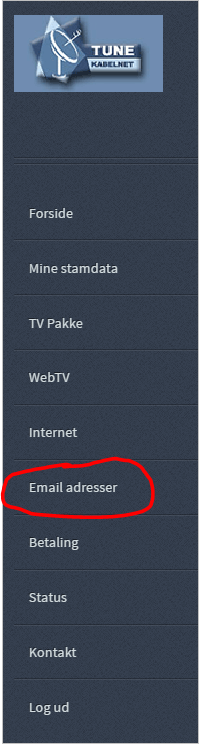
I menuen tv vælger du Email adresser og dernæst vælger du den mail-adresse, du skal sætte password for, og trykker rediger:
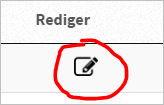
Husk, at password skal være mindst 8 tegn, og mindst ét stort, mindst ét lille bogstav, og mindst ét tal, og ingen mellemrum.
Webmail
Brug 2 faktor godkendelse ved login via webmail
Læs nærmere her om hvad 2 faktor godkendelse er.
Med alle de mail-adresser, også i Tune, der har fået stjålet deres password, må 2FA betragtes som et must til webmail.
Smartphone-problemer?
Én har sendt et billede af en opsætning, hvor det er gjort rigtigt:
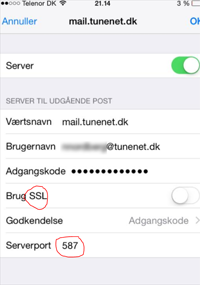
Årsagen / løsningen ligger i portnummeret hvis man bruger SSL-kryptering:
- Hvis telefonen er sat op til at bruge SSL kryptering, så skal portnummeret være 465. SSL er det almindelige i dag.
- Porten i eksemplet cirklet ind med rødt 587 er til ukrypteret mail, som i billedet, hvor SSL er slået fra.
- Og når man bruger SSL-kryptering for indgående mail, så skal portnummer være 993 for IMAP og 995 for POP3.
- og server (Værtsnavn) skal, uanset om du bruger SSL-kryptering, være mail.tunenet.dk.
Mail-serveren skal altid være mail.tunenet.dk for at sikre overensstemmelse med mail-certifikatet, der bruges ved kryptering.
Mailopsætning i Windows 10 og -11 Mail-app
Klik her for at se en billedserie om opsætning af mail med mail-appen for Windows 10 og 11.
Vort mailsystem er baseret på systemet Smartermail. Siden 11.4.2023 benytter vi version 17.
Meget mere om Smartermail 17
Her er en stor beskrivelse (engelsk) af nyheder ved Smartermail 17 for mail.tunenet.dk. Vi skiftede til version 17 d. 11. april 2023.


